
Cada vez que alguien te pide que le cuentes qué hacés, terminás buscando ejemplos en distintas carpetas y escribiendo otro mensaje desde cero. Una landing reúne en un solo enlace tu servicio, una muestra y una forma de contactarte.
En esta guía vas a armar un primer diseño con Claude Design y revisarlo con cuatro prompts que podés copiar. El caso es ficticio: Ana ofrece planificación de contenidos para tiendas online y quiere recibir consultas por email.
1. Definí qué querés ofrecer
Elegí un servicio que puedas describir en una frase y una sola acción para quien visite la página. En el ejemplo, Ana ofrece un calendario mensual con 12 ideas de publicaciones, 4 guiones para reels y una reunión de arranque. La consulta por email sirve para conocer el proyecto y cotizarlo.
Armá un brief corto con tu público, el problema que resolvés, qué incluye el servicio, qué queda fuera y qué material tenés permiso para mostrar. Si todavía no trabajaste con clientes, elegí un proyecto propio y presentalo como muestra de práctica.
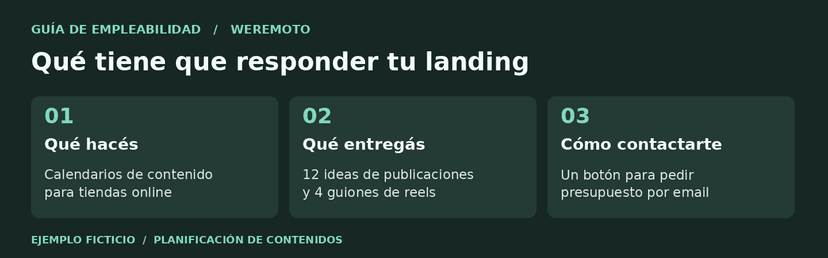
Figura 1. La oferta de Ana resumida en tres preguntas.
Prompt 1 · Prepará el brief
Ayudame a definir el brief de mi landing freelance. Mi servicio es [servicio], mi público es [tipo de cliente] y el problema que resuelvo es [problema]. Entrego [entregables], mi servicio excluye [límites] y puedo mostrar [proyecto propio o muestra autorizada]. Quiero que me contacten por [canal]. Proponé una frase de apertura y una estructura breve. Marcá los datos faltantes entre corchetes. No inventes resultados, precios ni testimonios.
En el ejemplo, una apertura posible es «Un mes de contenido para tu tienda online». Debajo, Ana puede aclarar qué entrega: «12 ideas de publicaciones y 4 guiones para reels». Guardá el brief aprobado para usarlo en el siguiente paso.
El brief de Ana listo para probar
Servicio y público. Planificación mensual de contenidos para tiendas online de accesorios. Problema. Publican a último momento y les faltan ideas para responder preguntas habituales. Entrega. 12 ideas de publicaciones, 4 guiones para reels y una reunión de arranque. Alcance. El servicio cubre la planificación y los guiones. La tienda produce y publica las piezas. Muestra. Una semana de contenidos para una tienda ficticia, identificada como ejercicio. Contacto. Botón «Pedime presupuesto» que abre un correo a [tu dirección].
2. Diseñá la primera versión en Claude
Podés iniciar un diseño desde una conversación en Claude o desde la pestaña Artifacts. Adjuntá el brief, tu logo o ejemplos visuales propios si los tenés. Claude genera una primera versión en el lienzo, donde podés pedir cambios o editar directamente. Los pasos están en la guía oficial de Claude Design.
Prompt 2 · Armá la landing
Creá en Claude Design una landing a partir de este brief [pegá el brief]. Organizala en cinco bloques: apertura con un botón de contacto, entregables, muestra de trabajo, proceso y contacto final. Diseñá versiones para escritorio y móvil, con texto legible y botones claros. Usá el mismo llamado a la acción arriba y abajo. Si todavía falta mi email, dejalo marcado como [tu dirección]. Cuando lo confirme, enlazá los botones a esa dirección.
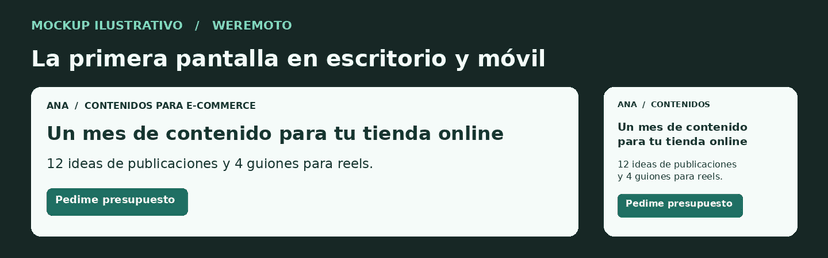
Figura 2. Maqueta editorial de la primera pantalla en escritorio y móvil.
Para Ana, el botón dice «Pedime presupuesto». Su proceso puede resumirse en tres pasos: recibe la consulta, define el alcance con la tienda y prepara el calendario. En móvil, revisá que la oferta y el botón se lean sin agrandar la pantalla.
Para ajustar la vista móvil en el mismo chat, probá esta instrucción: «A 390 px de ancho, poné el título, la línea de entregables y el botón antes de la imagen. Mantené los cinco bloques y evitá que la página se desplace de costado». Abrí la vista angosta y comprobá si los cambios se aplicaron.
Si ya tenías un proyecto en claude.ai/design, Anthropic anunció el cierre de la versión independiente para el 14 de diciembre de 2026. Los detalles están en la guía de migración a Claude.
La landing completa de Ana
Esta maqueta editorial muestra cómo se ordenan los cinco bloques del prompt 2. La primera pantalla resume la oferta. Más abajo, la muestra de trabajo y el proceso le dan contexto a quien está por pedir presupuesto.
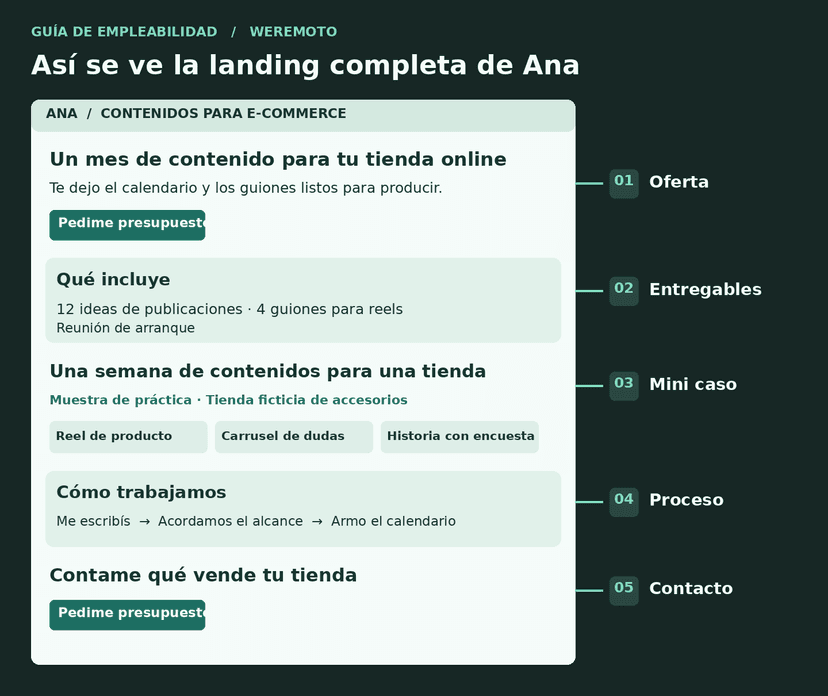
Figura 3. Maqueta editorial de la landing completa con los cinco bloques del prompt.
Usala como referencia para revisar tu propia página. Si dos bloques repiten la misma información, dejá arriba la promesa breve y usá el resto de la página para explicar el alcance y mostrar una pieza concreta.
3. Convertí tu muestra en un mini caso
Una muestra funciona mejor cuando explica qué problema buscabas resolver y qué hiciste. En la landing de Ana, un mini caso podría mostrar cómo planificó una semana de publicaciones para una tienda ficticia de accesorios. Puede incluir una parte del calendario y un guion para un reel de producto.
Qué mostrar junto a la imagen
Contexto. La tienda quería alternar publicaciones de producto con contenido que respondiera dudas frecuentes.
Tu aporte. Ana propuso una secuencia con un reel de producto, un carrusel de preguntas y una historia con encuesta.
Entregable. Un fragmento del calendario con objetivos por pieza y un guion breve. La página identifica el trabajo como «muestra de práctica».
Prompt 3 · Integrá el mini caso
Agregá una sección de portfolio con este material [contexto, aporte, entregable e imagen autorizada]. Escribí un título concreto y un párrafo de hasta 70 palabras que explique qué hice. Si fue un ejercicio personal, rotulalo como muestra de práctica. Sugerí un texto alternativo para la imagen según lo que se ve. Conservá la oferta principal y el botón de contacto.
Si necesitás reunir tus muestras antes de armar la landing, en WeRemoto tenemos una guía de plataformas para crear un portafolio digital.
Cómo adaptarlo a tu servicio
Si ofrecés edición de video, mostrá un fragmento que puedas compartir y explicá qué decidiste sobre el ritmo o los subtítulos. Si ofrecés asistencia virtual, podés incluir un tablero ficticio con tareas, fechas y responsables. En ambos casos, elegí una pieza que se parezca a lo que el cliente recibiría.
4. Probá el contacto y publicá la página
Prompt 4 · Revisá antes de publicar
Revisá la landing como si fueras un potencial cliente que entra desde el celular. Marcá qué se entiende en la primera pantalla, qué queda confuso y dónde hay enlaces o datos pendientes. Revisá la jerarquía de títulos, el contraste y el tamaño del botón principal. Devolvé una lista priorizada con el problema, dónde aparece y cómo corregirlo.
Después hacé las pruebas vos. La guía de revisión básica de accesibilidad del W3C incluye controles de contraste, títulos, textos alternativos y navegación por teclado.
Abrí la página desde el celular y comprobá que el botón se vea sin agrandar la pantalla. Después, en una computadora, navegá con la tecla Tab y verificá que puedas llegar al botón.
Probá el destino del botón. Si abre un correo, comprobá la dirección. Si usás un formulario, enviá una consulta de prueba y verificá que te llegue.
Revisá los enlaces en una ventana privada y reemplazá los datos de prueba. Leé la oferta una vez más para comprobar qué incluye y qué queda fuera.
Cómo pasar del HTML a un enlace público
1. En Claude Design, abrí Exportar y elegí HTML independiente. Guardá el archivo como index.html en una carpeta nueva. Abrilo en tu navegador y comprobá que se vean todas las imágenes y se pueda usar el botón.
2. Entrá a Netlify, creá una cuenta gratis o iniciá sesión, y recién después abrí Netlify Drop y arrastrá la carpeta completa con index.html en el nivel principal. Si la subís sin iniciar sesión, la página queda protegida con una contraseña temporal hasta que la reclames.
3. Copiá la URL que te da Netlify, que termina en .netlify.app. Abrila en una ventana privada y desde el celular. Si la ventana privada te pide contraseña o te dice que el sitio es privado, cambiá la visibilidad del proyecto a pública desde la configuración en Netlify. Enviate una consulta de prueba usando el botón y comprobá que el mensaje llegue a tu bandeja.
Si la página abre con un error 404, revisá que index.html esté directamente dentro de la carpeta que subiste. La guía de publicación de Netlify explica cómo cargar la carpeta y actualizarla después.
Preguntas frecuentes
¿Puedo empezar sin clientes ni dominio propio?
Sí. Usá una muestra propia bien identificada y empezá con la URL que te dé la plataforma donde publiques. Lo importante es que el enlace abra y que la consulta llegue.
¿Puedo usar la misma landing como portfolio?
Sí. Para empezar, incluí una muestra relevante junto a tu oferta. A medida que sumes trabajos, podés enlazar a un portfolio más amplio desde esa misma página.
Empezá por el primer prompt. Anotá qué servicio querés ofrecer, para quién y qué muestra podés compartir. Con esas tres respuestas ya tenés material para diseñar la primera versión.
Lectura relacionada · Vacantes de Marketing en WeRemoto