


Si trabajás remoto, ya sabés que la reunión no es solo la reunión. Es la media hora de antes armando la agenda para que no se vaya de tema, y la media hora de después pasando la minuta en limpio para que alguien efectivamente haga lo que se acordó. Ese trabajo invisible es el que más cansa y el que primero se abandona.
Y no es solo tu percepción: según un estudio de Asana, el tiempo perdido en reuniones improductivas se duplicó desde 2019 hasta unas 5 horas por semana, y solo el 37% de las reuniones usa una agenda. Lo que más distingue a las peores reuniones, además, es que nadie comparte notas ni próximos pasos cuando terminan.
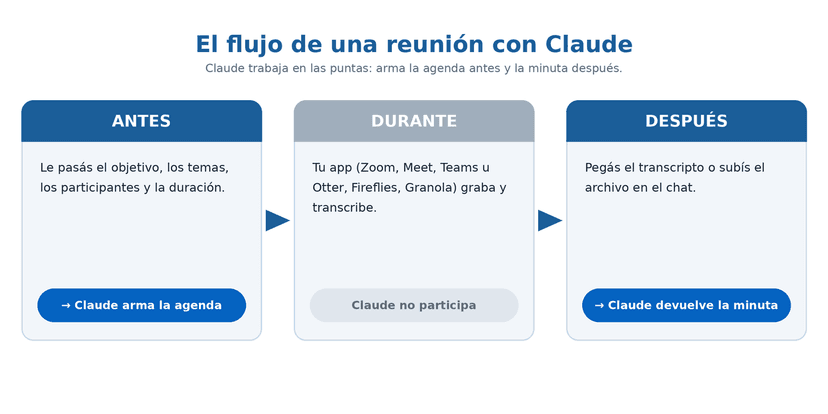
La buena noticia es que esas dos puntas (la agenda antes y la minuta después) son justo lo que Claude resuelve rápido. Acá vemos los dos casos con el paso a paso y prompts para copiar.
Protip: Si querés un panorama más amplio de delegar tareas administrativas, ya cubrimos cómo usar Claude Cowork para optimizar tu tiempo.
Respuesta rápida
Para usar Claude con tus reuniones remotas:
- Antes: pasale el objetivo, los temas, los participantes y la duración, y pedile que arme la agenda con bloques de tiempo.
- Después: pegale la transcripción de la reunión y pedile la minuta con resumen, decisiones y próximos pasos (tarea, responsable y fecha).
- Si se repiten: guardá el formato en un Proyecto de Claude y no repetís el prompt nunca más.
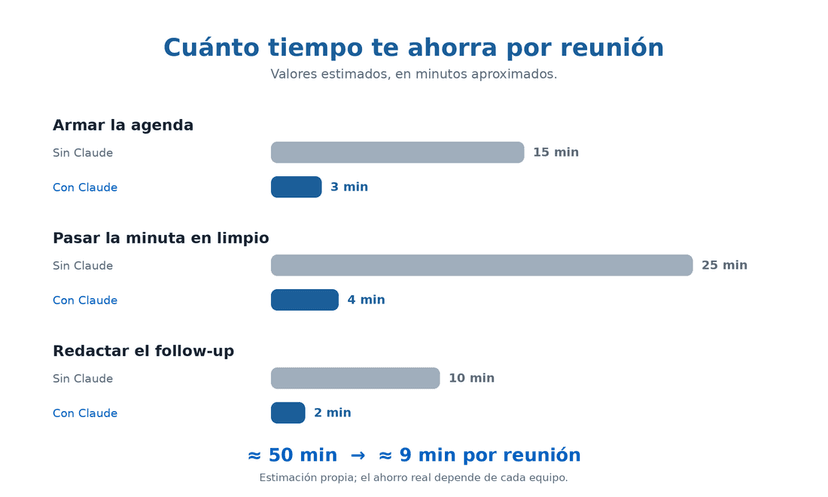
Tiempo total: unos minutos por reunión.
Caso 1: armar la agenda antes de la reunión
Una agenda clara es lo que separa una reunión de 45 minutos que decide algo de una de una hora que no llega a nada. Y, como vimos, la mayoría de las reuniones arranca sin una. Con Claude la armás en un prompt.
- Abrí un chat nuevo en Claude.
- Dale el contexto mínimo: objetivo de la reunión, temas a tratar, quiénes participan y cuánto dura.
- Pedile la agenda con bloques de tiempo, un objetivo por punto y quién lidera cada bloque.
- Ajustá: si no entra en el tiempo, pedile que recorte; si falta, que sume un espacio para preguntas o cierre.
Prompt para copiar:
Sos mi asistente para reuniones. Armá la agenda de una reunión remota de [45 minutos]
con [el equipo de marketing, 4 personas].
Objetivo: [definir el calendario de contenido de julio].
Temas: [resultados de junio, ideas para julio, reparto de tareas, dudas].
Devolvémela con bloques de tiempo, un objetivo claro por punto y quién lidera cada bloque.
Si no entra en el tiempo, decímelo y proponé qué recortar.
Tip: pedile también “el objetivo de la reunión en una sola línea” para pegarlo en la invitación del calendario. La gente llega mejor preparada cuando sabe a qué va.
Caso 2: generar la minuta después de la reunión
Acá está el verdadero ahorro de tiempo. En vez de releer todo y pasar en limpio, le pasás el transcripto a Claude y te devuelve una minuta usable.
- Conseguí el transcripto: de tu app de reuniones (mirá las 12 mejores apps de IA generativa para talento remoto) o el que generan Zoom, Meet o Teams.
- Pegalo en Claude, o subí el archivo (.txt, .docx o .pdf).
- Pedile la minuta con el formato que necesitás: resumen, decisiones, próximos pasos con responsable y fecha.
- Revisá nombres y fechas antes de mandarla. Claude trabaja con lo que dice el transcripto; si el audio se transcribió mal, la minuta hereda el error.
Prompt para copiar:
Te paso el transcripto de una reunión remota. Generá una minuta clara en español
con esta estructura:
1) Resumen en 3 líneas.
2) Decisiones tomadas.
3) Próximos pasos (tarea, responsable, fecha límite).
4) Temas que quedaron pendientes.
No inventes datos: si algo no quedó claro en el transcripto, marcalo como ‘a confirmar’.
Transcripto: [pegá el texto acá]
Tip: sumale al prompt “y escribime un mensaje corto para mandar al equipo por Slack o mail con los próximos pasos”. Sale la minuta y el follow-up en una sola pasada.
Cómo no repetir el trabajo: guardá el proceso en un Proyecto
Si tenés reuniones recurrentes —la semanal del equipo, las calls con un cliente fijo— no tiene sentido reescribir el prompt cada vez. Creá un Proyecto en Claude y guardá ahí las instrucciones: el formato exacto de tu minuta, los nombres del equipo, el tono. Cada chat dentro de ese proyecto ya arranca con ese contexto, así que solo pegás el transcripto y listo.
En el plan gratis podés tener hasta 5 proyectos; si manejás más clientes o muchas reuniones por día, el plan Pro (USD 20/mes) quita ese límite y sube la capacidad.
Errores a evitar
Mandar la minuta sin leerla. Es el más común y el más caro. Revisá siempre nombres, fechas y responsables: un error ahí hace que alguien no haga su tarea o la haga tarde.
Pasar un transcripto enorme sin decir qué te importa. Si no le marcás el foco (decisiones, próximos pasos), te va a dar un resumen genérico. Decile para qué es la minuta.
Pegar información confidencial sin pensarlo. Si la reunión toca datos sensibles de un cliente, revisá qué política de privacidad aplica a tu cuenta y a la del cliente antes de subir la transcripción.
Preguntas frecuentes
¿Claude se une a la reunión y la graba? No. Necesitás un transcripto —de tu app de reuniones o del propio Zoom, Meet o Teams— y se lo pegás o se lo subís.
¿Alcanza con el plan gratis? Para empezar, sí. Si tenés muchas reuniones por día o querés Proyectos sin límite, el plan Pro a USD 20/mes rinde.
¿En qué idioma me devuelve la minuta? En el que le pidas. Podés pasarle un transcripto en inglés y pedirle la minuta en español sin problema.
¿Y si el transcripto tiene mal los nombres? Pedile que marque lo dudoso como ‘a confirmar’ y revisalo vos. Nunca mandes la minuta sin leerla.
¿Puedo automatizar todo el flujo? En parte. Con un Proyecto evitás repetir instrucciones. Para conectar tu app de reuniones con Claude de forma automática necesitarías herramientas como Zapier o Make, pero para la mayoría el copiar-pegar da más control sobre lo que se manda.
Comenzá a optimizar tu tiempo hoy
La reunión va a seguir existiendo, pero la media hora de antes y la de después no tienen por qué llevarte horas. Armá la agenda en un prompt, pasá la minuta en otro, y guardá el formato en un Proyecto para que la próxima sea todavía más rápida. Desde WeRemoto te deseamos lo mejor en este viaje.
→ Más recursos para freelancers